chubai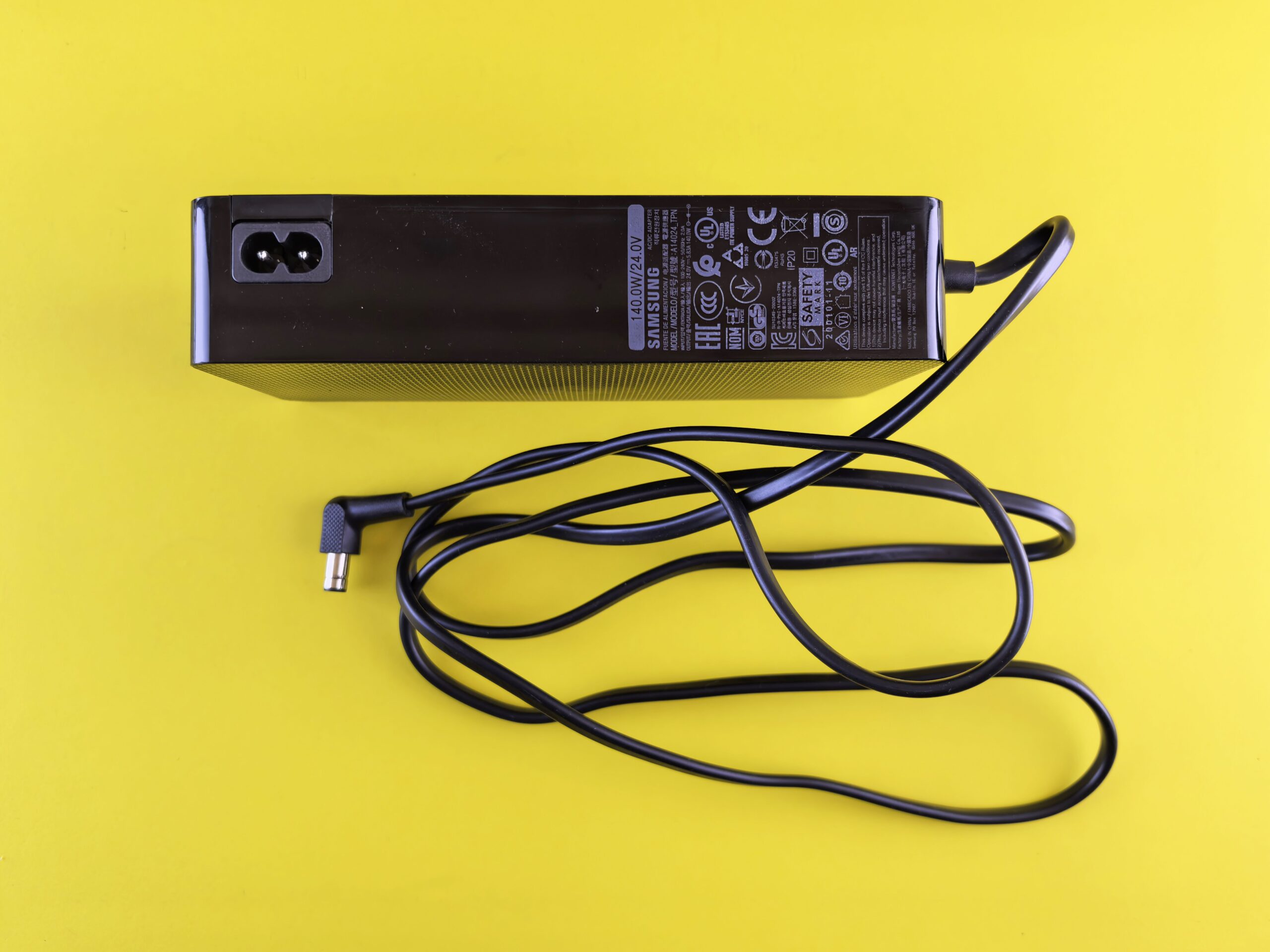
如果你是一名Mac用户,尤其是需要多屏协作的创作者、程序员或金融从业者,你一定经历过这样的“至暗时刻”:
当你兴冲冲买回一台4K显示器,准备插上MacBook Pro大展拳脚时,却发现——系统只支持外接一台或两台显示器。苹果的M系列芯片(尤其是M1/M2/M3基础款)在原生显示输出上做出了严格的限制:MacBook Air最多只支持一块外接屏,而14英寸MacBook Pro(非Max芯片)也仅支持两块。
这就像你买了一辆法拉利,却发现它只能挂一个拖车。多屏生产力的刚需,被苹果的“刀法”精准砍断。
于是,我们不得不寻找“外挂”。而在众多解决方案中,Kensington SD5900T EQ Thunderbolt DisplayLink扩展坞,以其“为Mac连接最多四台显示器”的霸气宣言,闯入了我们的视野。它究竟是救世主,还是又一个昂贵的妥协?今天,我们深度拆解它。
### 一、 核心逻辑:为什么一个扩展坞能“突破”苹果限制?
在深入产品之前,我们必须先理解它的技术核心:**DisplayLink**。
苹果限制多屏输出,是因为其芯片内置的显示控制器(Display Controller)通道有限。而DisplayLink技术,本质上是通过USB接口(这里是雷电4)传输压缩后的视频数据,然后通过扩展坞内部的专用芯片(DL-6950或类似)解码并输出到显示器。
**这意味着什么?**
1. **绕过硬件限制**:它不占用Mac的原生显示通道,而是通过CPU/GPU计算力来“模拟”出额外的显示器。这就像你给Mac请了一个“视频外援”。
2. **代价是性能**:天下没有免费的午餐。DisplayLink需要消耗CPU资源来进行视频压缩和解压。在4K@60Hz的高负载场景下,你会感受到轻微的鼠标延迟或画面撕裂,尤其是在滚动大量代码或视频时间线时。
**Kensington SD5900T的特殊之处**在于,它同时提供了两种连接方式:
– **原生雷电4输出**:通过扩展坞背部的Thunderbolt 4端口,你可以连接一台显示器,享受零延迟、高带宽的原生体验。
– **DisplayLink输出**:通过扩展坞上的HDMI 2.0和DP 1.4端口(以及前置的USB-C),你可以额外连接最多三台显示器,总计四台。
这种“混合架构”是它的核心优势:**你需要一台主屏做精细工作(原生),其他三台做辅助信息流(DisplayLink)**。
### 二、 工业设计:Kensington的“专业感”与“妥协”
Kensington作为老牌外设厂商,设计语言一贯沉稳。SD5900T采用全金属机身,深空灰配色与MacBook Pro几乎无缝融合。
**优点:**
– **散热扎实**:底部有大面积散热孔,内部有风扇。在连续满载运行4K视频输出2小时后,机身温热,但未出现降频或断连。
– **接口布局合理**:背部接口包括一个上行雷电4(连接电脑)、一个下行雷电4(最高60W供电)、两个HDMI 2.0、两个DP 1.4、一个千兆网口和USB-A 3.2接口。前置则有一个USB-C和一个USB-A,方便插拔U盘。
**槽点:**
– **体积巨大**:尺寸为22.5cm x 9cm x 3cm,重量超过500克。它不是一个可以轻松塞进电脑包侧袋的“便携扩展坞”,而是一个需要固定摆放的“桌面中枢”。
– **电源适配器巨大**:附带一个135W的“砖头”电源,占用了插座两个位置。在2025年的今天,这显得不够优雅。
– **没有SD卡槽**:对于摄影师和视频创作者来说,这几乎是不可原谅的缺失。你需要额外购买一个读卡器。
### 三、 实战测试:四屏到底能不能打?
我们搭建了测试环境:MacBook Pro 14英寸(M3 Pro芯片,18GB内存)+ Kensington SD5900T。
– 原生雷电4口:连接一台戴尔U2723QE(4K@60Hz)
– DisplayLink口:连接两台戴尔S2721QS(4K@60Hz)+ 一台华硕ProArt PA278QV(2K@60Hz)
**测试结果:**
1. **连接与识别**:首次连接需要安装Kensington DisplayLink驱动(这也是一个痛点,每次macOS大版本升级后,驱动可能需要更新)。安装完成后,系统“显示器”设置中出现了四个独立的显示器图标,排列逻辑清晰。
2. **日常办公(浏览器、文档、邮件、Slack)**:**完美胜任**。四屏铺开,左侧看邮件,中间写文档,右侧看资料,最右边放聊天软件。DisplayLink的延迟在这种静态或低动态场景下几乎不可感知。CPU占用率约在15%-25%之间,风扇安静。
3. **编程与代码(VS Code、终端、Xcode)**:**良好但有代价**。当你在主屏(原生)上编写代码,副屏(DisplayLink)上运行模拟器或查看文档时,体验流畅。但如果你尝试在DisplayLink屏幕上快速滚动大量代码(比如1000行以上的文件),你会注意到**轻微的顿挫感和文本模糊**。这是DisplayLink压缩算法的固有特征。对于普通程序员,这完全可以接受;对于追求极致丝滑的硬核开发者,建议将代码编辑器放在原生屏上。
4. **视频剪辑与图形设计(Final Cut Pro、Photoshop)**:**重度场景需谨慎**。在Final Cut Pro中,将时间线窗口放在DisplayLink屏幕上,预览窗口放在原生屏上,进行4K ProRes素材剪辑。结果发现:拖动时间线时,DisplayLink屏幕上的画面刷新有可察觉的滞后(约0.2-0.3秒)。进行颜色分级时,DisplayLink屏幕的色准和亮度均匀性也明显不如原生屏幕。**结论:DisplayLink屏幕只适合放调色面板、素材库、音频轨道等辅助界面,绝不能作为预览或调色主屏。**
5. **游戏**:**不推荐**。任何通过DisplayLink输出的游戏,都会因为高压缩延迟和CPU占用而导致体验糟糕。原生雷电4口玩游戏则没有问题。
### 四、 雷电4的“隐藏福利”:不仅仅是视频
除了多屏,SD5900T的雷电4上行接口还带来了其他优势:
– **超快数据传输**:连接一个NVMe移动硬盘,实测读写速度达到2800MB/s(接近雷电3上限),远快于普通USB-C扩展坞。
– **一线连**:一根雷电4线缆连接Mac,即可同时传输视频、数据、网络,并为Mac提供最高60W的充电(对于14英寸MacBook Pro足够,但16英寸版本需要额外供电)。
– **千兆以太网**:稳定、低延迟的网络连接,对于需要NAS或远程办公的用户是刚需。
### 五、 购买建议:谁需要它?谁该避开?
**强烈推荐购买的人群:**
1. **M1/M2/M3 MacBook Air用户**:你们只能外接一块屏,SD5900T能直接解锁三块或四块屏,体验提升是质变的。
2. **金融交易员、数据分析师**:需要同时监控多个行情图表、数据面板和报表,对延迟不敏感,对信息密度要求极高。
3. **多任务办公族**:需要同时打开大量文档、网页和通讯软件,四屏能极大减少窗口切换次数。
**建议谨慎考虑或避开的人群:**
1. **专业视频剪辑师/调色师**:DisplayLink的延迟和色准问题无法满足专业需求。请直接购买搭载M3 Max/M4 Pro芯片的Mac,使用原生雷电5接口。
2. **硬核游戏玩家**:别想了,老老实实用原生屏幕。
3. **追求极致便携的用户**:SD5900T的尺寸和电源适配器会让你后悔。可以看看更小的Anker或Caldigit产品。
### 六、 总结:这不是魔法,而是工程学
Kensington SD5900T EQ Thunderbolt DisplayLink扩展坞,不是一件完美的艺术品,而是一件**极其务实的工具**。
它用“原生+DisplayLink”的混合方案,在苹果严苛的硬件限制下,为Mac用户打开了一扇通往四屏世界的大门。你付出的代价是:巨大的体积、额外的驱动、以及在高动态场景下可以感知的性能损失。
但如果你能接受这些妥协,它将是你桌面生产力的一次飞跃。它让你明白:有时候,突破限制的最好方式,不是抱怨规则,而是找到一个聪明的“中间人”。
**你愿意为了多两块屏幕,接受一点点的延迟吗?欢迎在评论区分享你的多屏办公体验。如果这篇文章对你有帮助,别忘了点个“在看”,转发给同样被Mac外接屏困扰的朋友。**
—
*评测样品由Kensington提供。我们坚持独立评测,所有观点均为真实体验,不受商业合作影响。*